
Campaign Teaser
Feature seit August 2025
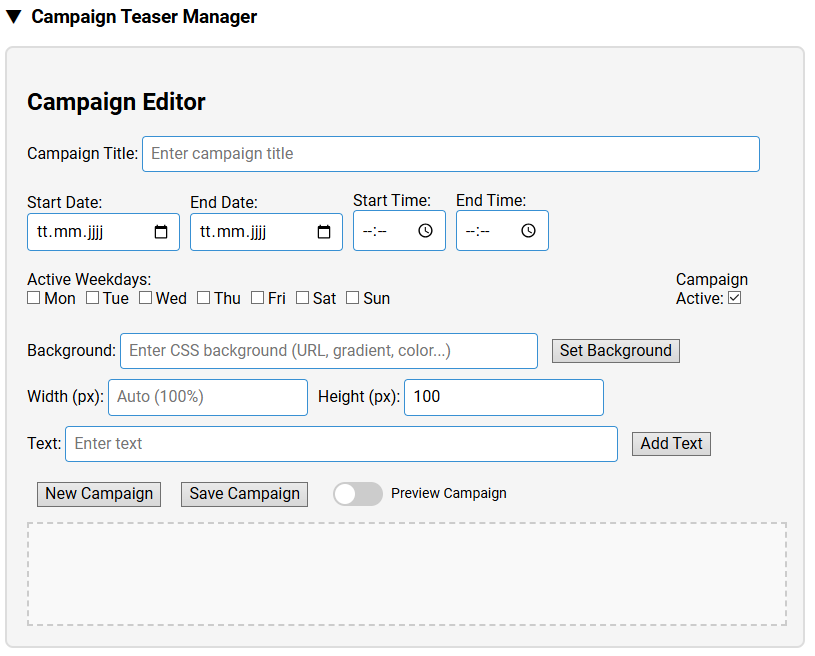
Ein Werkzeug um direkt Banner unter den Eingabefeld einbinden zu können.
- Zeitlich gesteuert
- Freiwählbares Layout
- Individuell anpassbare Inhalte
Ziel ist es Gesprächseinstiege zu schaffen und das Nutzererlebnis Allgemein zu steigern.
Um loszulegen müssen Sie unter "Config" den Reiter “Special” aufrufen.
Unter “Special” gibt es dann den “Campaign Teaser Manager”, wenn zugeklappt einfach anklicken und er öffnet sich!
Wählen Sie zunächst ein passendes Layout aus den “Sample Campaigns” weiter unten, diese dienen als Grundlage und können frei angepasst werden.
- Vergeben Sie einen Titel im Feld “Campaign Title”, dieser wird aber nicht öffentlich angezeigt.
- Stellen Sie Start Datum sowie Start Zeit und auch End Datum sowie End Zeit.
- Die Wochentage an denen es aktiv sein soll auswählen per klick.
- Definieren Sie Größe des Banners über “Width (px)” → Breite und “Height (px)” → Höhe.
- Farben und Stiles könnten über CSS oder RGB Werten eingebunden werden.
- Wichtig ist anzumerken es können nur Veränderungen am Banner vorgenommen werden wenn der Schalter “Preview Campaign” auf aus ist. Sobald aktiviert können keine Änderungen gemacht werden.
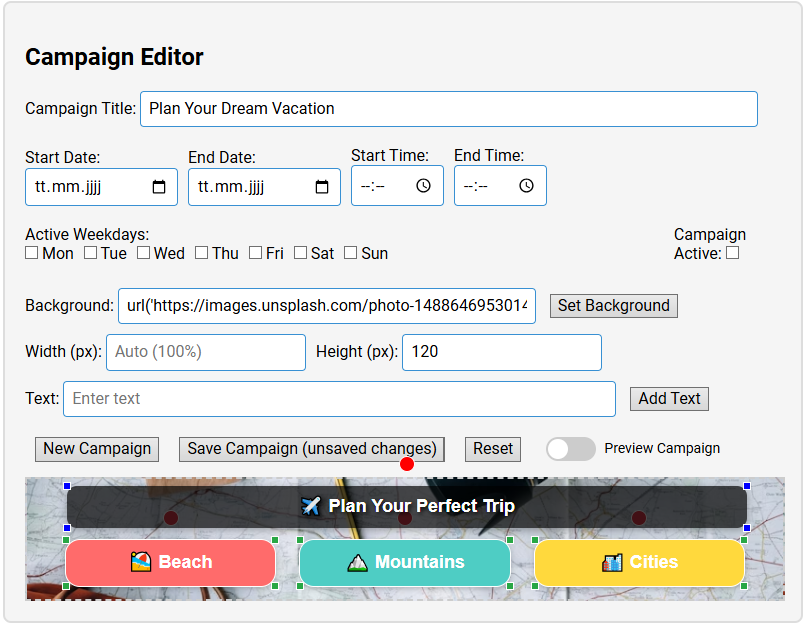
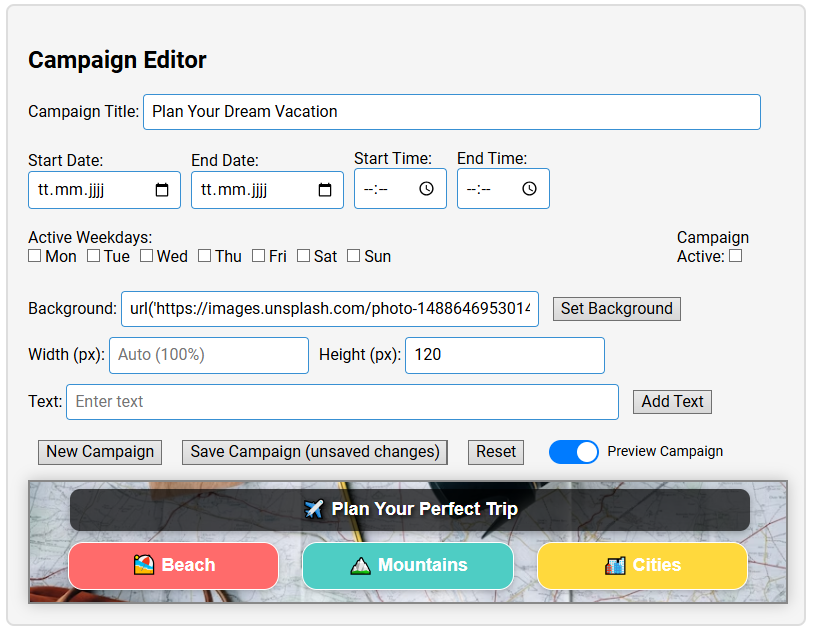
Als nächsten Schritt nehmen wir die Bearbeitung des Banners vor, somit sollte die “Preview Campaign” deaktiviert sein.
Man kann per klick und halten die Elemente im Banner verschieben.
Per klick ohne halten und verschieben wird sich ein neues Fenster öffnen “Element Properties”
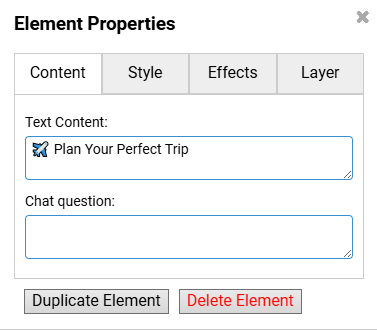
Mit öffnen der “Element Properties” landet man Standard im Reiter “Content”.
Hier gibt es dann wieder 2 auszufüllende Bereiche:
- “Text Content” = Was im Element stehen soll
- “Chat question” = Die Frage die auftaucht wenn die Schaltfläche ausgewählt wird
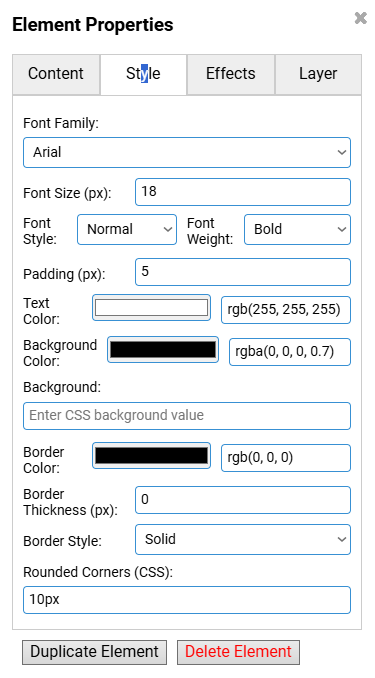
Im Bereich “Style”, gibt es schon wesentlich mehr Optionen, mehr spielerein.
Einstellbar:
- Schriftart
- Größe des Inhaltes in der ausgewählten Schaltfläche
- Dick/Dünn und Schräg/Normal
- Farbe des Textes und des Hintergrundes
- Welche Farbe die Umrahmung der Schaltfläche haben soll, wie auch die Dicke und Art
- Und zuletzt wie sehr die Schaltfläche gerundet sein soll
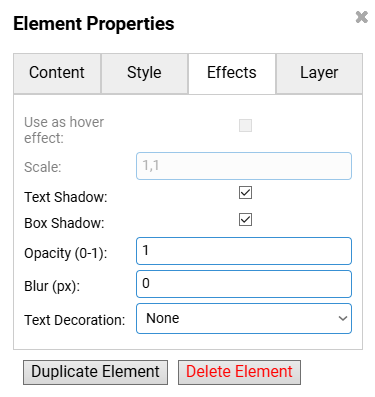
Im Reiter “Effects” gibt es auch wieder ein paar Einstellungen wie:
- Hover effect
- Schatten von Text und Schaltfläche
- Deckkraft
- Verschwommen Effekt
- Deko
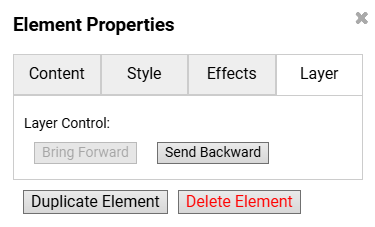
Im letzten Reiter “Layer”, gibt man nur an welches Element/Schaltfläche vor oder hinter wem sein soll falls es Überschneidungen geben sollte.
Unter jeden Reiter der “Element Properties”, “Content”, “Layer”… steht ganz unten noch die Optionen “Duplicate Element”, für das duplizieren/kopieren und einfügen des gleichen Elements und “Delete Element” für das logische Löschen eines Elements.
Um die Campaign tatsächlich zu speichern drücken Sie auf “Save Campaign” und um sie zu aktivieren klicken Sie in die Checkbox neben “Campaign Active”.