


In dem Reiter “Cluster”, aus dem Punkt in der Menü-Leiste “Config” wird eben Erklärung und Nutzen dieser “Cluster” erklärt.
Ein Cluster ist eine Gruppe von ähnlichen Fragen und Themen, die im AI Concierge zusammengefasst werden.
So lassen sich Bürgeranfragen besser strukturieren, analysieren und später im Cockpit übersichtlich darstellen.
Wie entstehen Cluster?
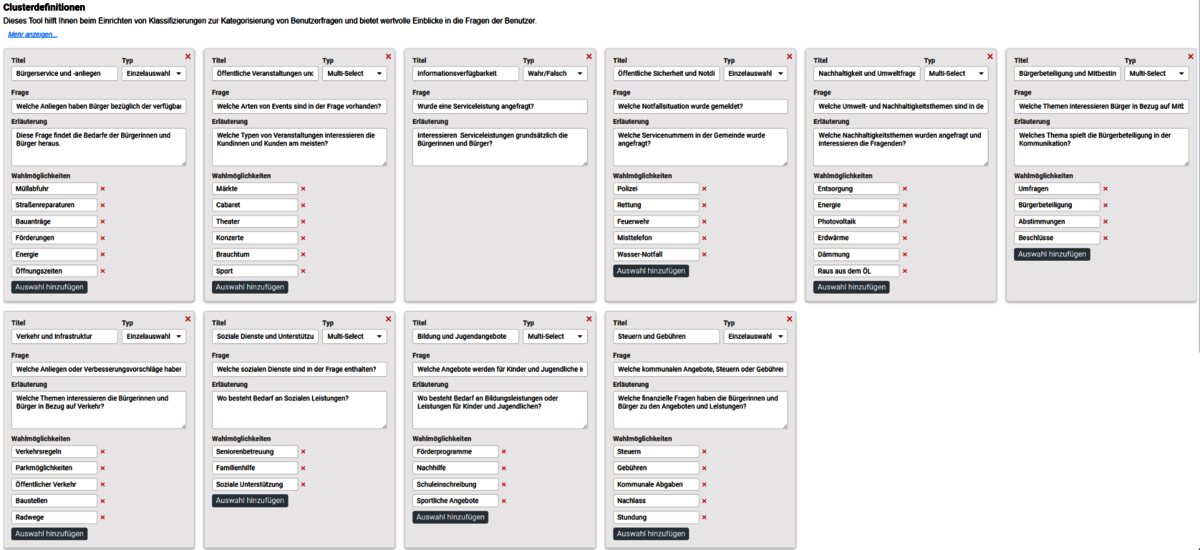
Ein Cluster wird im System erstellt, indem folgende Elemente definiert werden:
- Title (Titel): Überthema, z. B. „Verkehr und Infrastruktur“ oder „Steuern und Gebühren“.
- Type (Typ): Legt die Art des Clusters fest:
- Single-Select: Eine Frage gehört nur zu einer Kategorie.
- Multi-Select: Eine Frage kann mehreren Kategorien zugeordnet werden.
- True/False: Einfache Ja/Nein-Zuordnung.
- Question (Frage): Leitfrage, die beschreibt, welche Nutzeranfragen hier erfasst werden.
- Explanation (Erklärung): Zusatzinfo für besseren Kontext.
- Choices (Unterpunkte): Dienen der Gliederung im Cluster und werden später in den Diagrammen dargestellt (z. B. Steuern, Gebühren, Nachlass).
Jeder Cluster bildet also ein Themengebiet ab, das sich später im Cockpit wiederfindet.
Anzeige im Cockpit
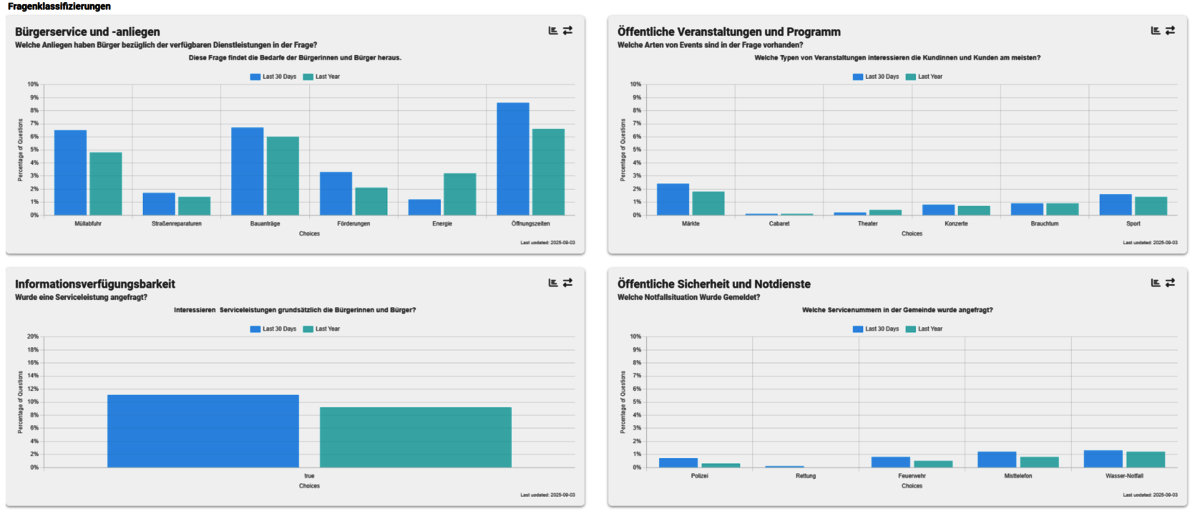
Im Cockpit werden die eingegangenen Nutzerfragen automatisch den passenden Clustern zugeordnet. Dort sieht man:
- Representative Query: eine zusammenfassende Beispiel-Frage für das Cluster.
- Key Terms: Schlüsselbegriffe, über die das Thema erkannt wurde.
- Top Questions: die häufigsten echten Fragen der Nutzer*innen.
- Text Source Distribution & Text Quality: Auswertung, wie gut vorhandene Inhalte für die Antworten geeignet sind.
Zusätzlich stehen Diagramme zur Verfügung:
- Balkendiagramme zeigen, wie groß der Anteil bestimmter Unterthemen ist.
- Liniendiagramme (über das Symbol aktivierbar) machen zeitliche Entwicklungen sichtbar.
- Kategorien können ein- oder ausgeblendet werden, z. B. im Country-Diagramm nur Aufrufe aus AT und DE.
Worauf achten beim Erstellen?
- Klare Titel: Der Name des Clusters muss eindeutig sein („Bildung und Jugendangebote“ statt nur „Jugend“).
- Frage allgemein halten: Die Eingangsfrage sollte breit genug formuliert sein, um verschiedene Varianten von Bürgerfragen abzudecken.
- Choices sinnvoll einsetzen: Unterpunkte dienen der besseren Gliederung und Auswertung, nicht als Antwortoptionen.
- Einheitlich bleiben: Begriffe so eintragen, dass sie leicht verständlich sind und im Cockpit wiedererkannt werden.
- Regelmäßig prüfen: Ergebnisse kontrollieren und Cluster bei Bedarf anpassen.
👉 Kurz gesagt:
Ein Cluster ist wie ein Ordner für ähnliche Fragen.
Hier werden Themen angelegt, strukturiert und gepflegt – und im Cockpit später automatisch mit Daten gefüllt, analysiert und dargestellt.
Cockpit
Cluster
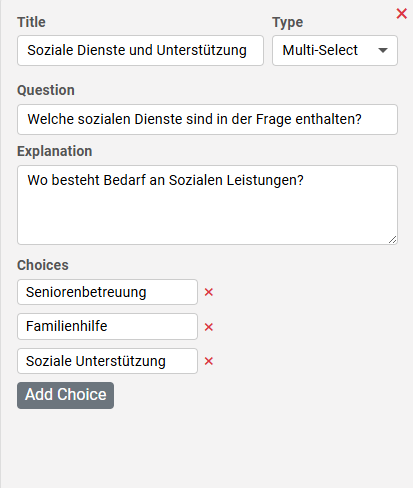
- Title (Titel):
Der Name des Themas.
👉 Beispiel: „Soziale Dienste und Unterstützung“ - Type (Typ):
Bestimmt, wie das Thema ausgewertet wird:- Single-Select: nur eine Kategorie möglich
- Multi-Select: mehrere Kategorien gleichzeitig möglich
- True/False: einfache Ja/Nein-Abfrage
- Question (Frage):
Die Hauptfrage, um die es im Cluster geht.
👉 Beispiel: „Welche sozialen Dienste sind in der Frage enthalten?“ - Explanation (Erklärung):
Eine kurze Zusatzinfo, die das Thema klarer macht.
👉 Beispiel: „Wo besteht Bedarf an sozialen Leistungen?“ Choices (Unterpunkte):
Die Einzelteile des Themas, die später im Diagramm angezeigt werden.
👉 Beispiel: Seniorenbetreuung, Familienhilfe, Soziale Unterstützung- 👉 Kurz gesagt:
- Titel = Name vom Thema
- Typ = Art der Auswertung (eine, mehrere, Ja/Nein)
- Frage = Hauptfrage zum Thema
- Erklärung = Zusatzinfo
- Choices = Unterpunkte fürs Diagramm
Originalsprache Englisch -> Übersetzt in Deutsch

Add Cluster (Cluster hinzufügen)
Mit diesem Button können Sie einen neuen Cluster zur Liste hinzufügen. Der neue Cluster erscheint dann in der Oberfläche, wo Sie Titel, Typ, Frage, Erklärung und Unterpunkte (Choices) festlegen können. Nutzen Sie diese Funktion, wenn Sie eine neue Art von Nutzeranfragen kategorisieren möchten.
Save Changes (Änderungen speichern)
Mit einem Klick auf „Save Changes“ werden alle Änderungen an den Clustern gespeichert.
👉 Wichtig: Diese Änderungen werden nicht sofort übernommen – das System aktualisiert die Nutzerfragen mit den neuen Definitionen erst am folgenden Tag, früh morgens.
Reset (Zurücksetzen)
Der Button „Reset“ setzt alle Änderungen auf den zuletzt gespeicherten Stand zurück.
👉 Nutzen Sie dies, wenn Sie gemachte Änderungen verwerfen und zur vorherigen Version zurückkehren möchten.
Add Choice (Unterpunkt hinzufügen)
Mit dem Button „Add Choice“ können Sie neue Unterpunkte zu einem Cluster hinzufügen.
Das ist besonders wichtig bei Single-Select- und Multi-Select-Clustern, wo festgelegt wird, in welche Kategorien eine Frage einsortiert werden kann.
👉 Durch zusätzliche Choices wird die Kategorisierung genauer und besser auf Ihre Bedürfnisse zugeschnitten.